

LANケーブル交換で通信速度が5倍に
最近、Webページの読み込みでクルクルが頻繁に起きてました。また、NASへのアクセスも時間がかかってました。スマホで撮った今日1日の画像ファイルをファイルサーバにコピーしようとしてもすぐにコピーできませんでした。画像ファイルの場所を移動しようとしても非常に時間がかかる状況がほぼ毎日起きてイライラしてました。こんなお悩みではないでしょうか。この記事を読めば、自宅のネット回線速度改善の具体的な手順がわかり、サクサク動く快適な環境を取り戻せます。まずは現状の速度確認から原因の特定、すぐできる対策まで、初心者にもわかりやすく解説しますのでぜひ参考にしてください。
結論から言うと、原因はLANケーブルとWi-Fi の電波が弱いことでした。LANケーブルの交換とWi-Fi ルーターを増設したことで劇的に改善しました!
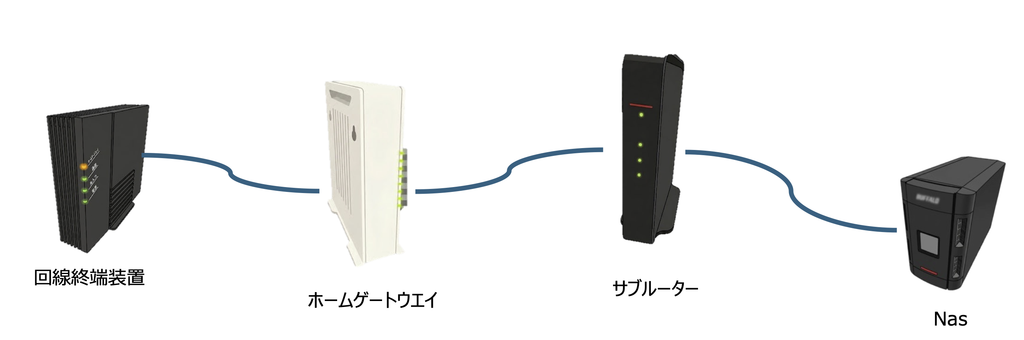
回線終端装置とホームゲートウェイとサブルーターとNAS間のLAN線をCat5eからCat6Aに交換
5GHz帯で下りが4.7倍、上りが3.2倍に! 2.4GHz帯で下りが4.2倍、上りが1.7倍に! 有線LANで下りが4.9倍、上りが3.5倍に!
| 無線帯域/有線LAN | 区分 | 交換前 | 交換後 | 速度比較 |
|---|---|---|---|---|
| 5GHz帯Wi-Fi | 下り | 59.83 Mbps | 283.21 Mbps | 4.7倍 |
| 上り | 71.27 Mbps | 227.21 Mbps | 3.2倍 | |
| Ping | 12.00 ms | 12.10 ms | – | |
| jitter | 17.55 ms | 3.04 ms | – |
| 無線帯域/有線LAN | 区分 | 交換前 | 交換後 | 速度比較 |
|---|---|---|---|---|
| 2.4GHz帯Wi-Fi | 下り | 21.37 Mbps | 90.23 Mbps | 4.2倍 |
| 上り | 45.34 Mbps | 76.40 Mbps | 1.7倍 | |
| Ping | 12.20 ms | 11.80 ms | – | |
| jitter | 2.91 ms | 3.23 ms | – |
| 無線帯域/有線LAN | 区分 | 交換前 | 交換後 | 速度比較 |
| 有線LAN | 下り | 89.29 Mbps | 439.44 Mbps | 4.9倍 |
| 上り | 99.54 Mbps | 352.37 Mbps | 3.5倍 | |
| Ping | 14.4 ms | 10.4 ms | – | |
| jitter | 1.4 ms | 1.24 ms | – |
上り:パソコンやスマートフォンから、インターネットにデータを送信するスピード
下り:インターネットからパソコンやスマートフォンへ、データを受信するスピード
Ping:応答速度(パソコンやスマートフォンから、送信し返答が返ってくるまでの時間)
jitter:応答速度のバラつきを表す(値が大きいほどバラつきが大きい)
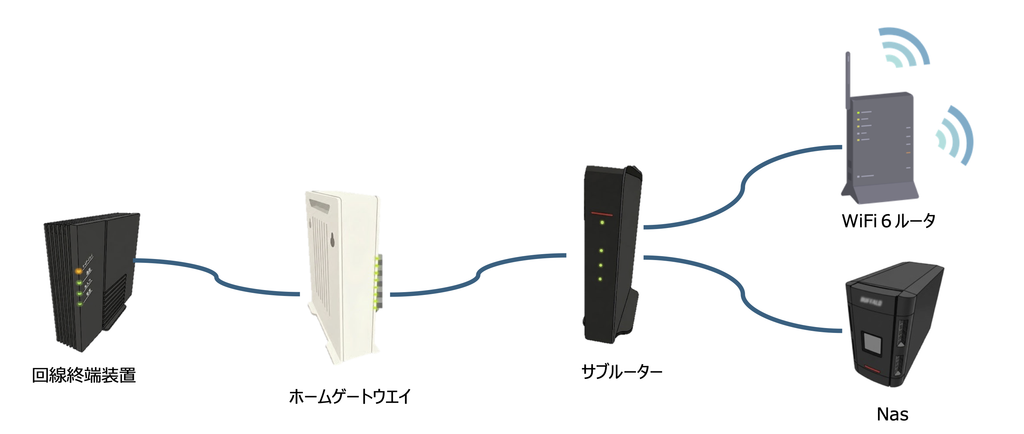
Wi-Fi 6ルータの増設
Wi-Fi 6ルータを電波の届かなかった2階の部屋の真下の1階のリビングに設置することにより電波の弱かった2階でネット検索やファイルの操作の時間が短縮され、ストレスがなくなりました。
| 無線帯域/有線LAN | 区分 | 交換前 | 交換後 | 変化率 |
| 5GHz帯Wi-Fi | 下り | 7.15 Mbps | 311.10 Mbps | 43.5倍 |
| 上り | 10.42 Mbps | 104.99 Mbps | 10.0倍 | |
| Ping | 13.0 ms | 12.0 ms | – | |
| jitter | 30.28 ms | 1.87 ms | – |
遅かった頃の状況と試したこと
とにかく2階の部屋Aのパソコンで、ネット検索すると中々返ってこない状態が続いていました。あまり2階の部屋Aでパソコンを触る機会が少なかったので気になりませんでしたが、最近、頻繁に使用するようになって、遅いことに気がつきました。仕方がないので、LANケーブル(Cat5e)を隣の部屋から引っ張ってきて有線接続してパソコンを使用していました。スマホではそこまで遅さを感じませんでした。
ルーターの再起動をするも変わらず。スマホはそこまで遅くはありませんでしたので、Macのパソコンが2017年と古いからだと思い、新しいMacを購入するまでは仕方がないと諦めていました。いつも2階の部屋AでMacのパソコンを使用するときは、有線接続で使用していました。いつも使っているMacのパソコンはMacBook Pro 13-inch, 2017, Two Thunderbolt 3 portsです。
原因の特定(何が問題だったのか?)
原因を特定する前に、回線業者(コミュファ光)のサイトを開いて、インターネット速度が目安よりも遅い場合の対処法が記載されているところを確認し、上から順番に試して原因を特定することにしました。
- インターネット速度が目安よりも遅い場合の対処法
- インターネット接続機器を再起動する
- Wi-Fiルーターの位置を変更する
- LANケーブルやWi-Fiを買いかえる
- メッシュWi-Fiを設置する
- IPv6通信に切りかえる
- インターネット回線を乗りかえる
インターネット接続機器を再起動する
すでにやっていました。効果はありませんでした。
Wi-Fiルーターの位置を変更する
ホームゲートウェイとNASとの兼ね合いで、離れた場所に物理的に移動するのは無理があり、できませんでした。そもそもホームゲートウェイが古くて、 IEEE 802.11n(2.4GHz帯のみ)しか対応していません。回線業者は回線速度を当時50Mbps、300Mbps、1Gbpsとスピードを上げていったが、交換してくれませんでした。壊れるまでは交換しませんと言われてました。
仕方がないので、ホームゲートウェイの機能不足を補うために、新たにWi-Fiルーターを購入してホームゲートウェイに繋げるしかありませんでした。購入したことによって5GHz帯のWi-Fi ルーターを使えるようになりました。それが、2020年のことでした。その当時はWi-Fi 5が主流でWi-Fi 6が出始めたときだったのでWi-Fi 5のルーターを購入しました。
LANケーブルやWi-Fiルーターを買いかえる
LANケーブル交換
LANケーブルは10年前に設置したときのままです。ケーブルに書いてある文字をみるとCat5eでした。Cat5eは1000Base-Tまで対応しているので、変わらないだろうと思ってましたがCat6Aに変えてみました。それが効果覿面(こうかてきめん)でした。
5GHz帯で下りが4.7倍、上りが3.2倍に! 2.4GHz帯で下りが4.2倍、上りが1.7倍に!! 有線LANで下りが4.9倍、上りが3.5倍に!
| 無線帯域/有線LAN | 区分 | 交換前 | 交換後 | 速度比較 |
|---|---|---|---|---|
| 5GHz帯Wi-Fi | 下り | 59.83 Mbps | 283.21 Mbps | 4.7倍 |
| 上り | 71.27 Mbps | 227.21 Mbps | 3.2倍 | |
| Ping | 12.00 ms | 12.10 ms | – | |
| jitter | 17.55 ms | 3.04 ms | – |
| 無線帯域/有線LAN | 区分 | 交換前 | 交換後 | 速度比較 |
|---|---|---|---|---|
| 2.4GHz帯Wi-Fi | 下り | 21.37 Mbps | 90.23 Mbps | 4.2倍 |
| 上り | 45.34 Mbps | 76.40 Mbps | 1.7倍 | |
| Ping | 12.20 ms | 11.80 ms | – | |
| jitter | 2.91 ms | 3.23 ms | – |
| 無線帯域/有線LAN | 区分 | 交換前 | 交換後 | 速度比較 |
| 有線LAN | 下り | 89.29 Mbps | 439.44 Mbps | 4.9倍 |
| 上り | 99.54 Mbps | 352.37 Mbps | 3.5倍 | |
| Ping | 14.4 ms | 10.4 ms | – | |
| jitter | 1.4 ms | 1.24 ms | – |
Wi-Fi ルーター増設
Wi-Fiルーターを買いかえるというより、1台増設して今までのルーターと違う場所に設置することとしました。今まで、電波の弱かった2階の部屋Aの真下の1階のリビングに設置することにしました。2階のLANコネクタがある場所にルーターを置くことも考えましたが、回線速度を計測すると1階のリビングに設置したほうが速度が速かったです。
| 無線帯域/有線LAN | 区分 | 交換前 | 交換後 | 変化率 |
| 5GHz帯Wi-Fi | 下り | 7.15 Mbps | 311.10 Mbps | 43.5倍 |
| 上り | 10.42 Mbps | 104.99 Mbps | 10.0倍 | |
| Ping | 13.0 ms | 12.0 ms | – | |
| jitter | 30.28 ms | 1.87 ms | – |
それ以外の対応
ここまで対処して原因がわかったので、遅い場合の対処法の「4.メッシュWi-Fiを設置する」、「5.IPv6通信に切りかえる」、「6.インターネット回線を乗りかえる」の対処は行いませんでした。
対処法には、記述されていませんでしたが、「ホームゲートウェイを交換できないか」とコミュファ光に聞いてみました。今回はさすがに2014年から12年使っているので、ネット回線が遅いと言ったら交換してくれました。2014年から12年使っているホームゲートウェイは2.4GHz帯しか機能がなくかつIEEE802.11n 最大 300Mbpsにしか対応していないのです。コミュファ光の回線サービスは今はもう300Mbpsのサービスはなく、1Gのサービスしかないのです。確認してみてよかったです。ただしホームゲートウェイ機器は選択できなくて、コミュファ光指定のHUMAX HNW100でした。
ついでに10Gの回線サービスはいつ使えるか確認したが未定ということでした。10Gの回線サービスが使えるようになったら、使ってみようと思います。
実際にやった解決ステップ
ステップ1:現状の速度測定(速度測定サイトの紹介など)
まずは、現状の速度を計測しました。速度測定サイトは下記を使いました。
USEN スピードテスト
https://speedtest.gate02.ne.jp
コミュファ光 まずは今の回線速度を測定してみよう! https://www.commufa.jp/step/howto/help/support-books/list/speed/point1/
2つ使ったのは本当に速度が正しいのかを比較して確認するためです。どちらも同じような速度だったので信頼できると思いました。USENスピードテストは、表示が分かりやすかったので選びました。コミュファ光のほうは、契約中のネット回線でしたので信頼できると思い選択しました。
この段階で、現状の端末(PCやスマホ)、Wi-Fi 規格(IEEE 802.11ac (5GHz帯)などのSSID)、測定場所、有線LANの組み合わせで測定します。どの端末をどの場所でどのWi-Fi 規格のSSIDもしくは有線LANで測定すると下り速度、上り速度、Ping応答速度、Jitter応答速度のバラつきが現状どうなっているかしっかりと掴みます。エクセルなどの表マトリックスにすると比較しやすくなります。
ステップ2:LANケーブル交換と速度計測
LANケーブルの種類確認
回線終端装置とホームゲートウェイ間を繋ぐLANケーブルとホームゲートウェイとサブWi-Fiルーター間を繋ぐLANケーブルとサブWi-FiルーターとNAS間を繋ぐLANケーブルの種類を確認する。確認方法は、ケーブルの被覆を見るとCat5やCat5eやCat6などと書かれています。私の自宅の場合は、Cat5eのケーブルになっていました。
LANケーブルの種類と最大通信速度と伝送帯域を確認する。
| 最大通信速度 | 伝送帯域 | |
| Cat5 | 100 Mbps | 100 MHz |
| Cat5e | 1 Gbps | 100 MHz |
| Cat6 | 1 Gbps | 250 MHz |
| Cat6A | 10 Gbps | 500 MHz |
| Cat7 | 10 Gbps | 600 MHz |
| Cat7A | 10 Gbps | 1000 MHz |
| Cat8 | 40 Gbps | 2000 MHz |
LANケーブルの選択と購入
私の自宅はホームゲートウェイとサブWi-Fiルーターの有線LANの伝送速度が1Gbpsなので、Cat6に変えるのがよいと思いましたがお店に買いにいくとCat6Aがあり、1Gbpsの伝送速度にも対応していると商品の袋に書いてあったので伝送帯域も大きいので、Cat6Aを購入しました。
LANケーブルの交換
回線終端装置とホームゲートウェイ間を繋ぐLANケーブル、ホームゲートウェイとサブWi-Fiルーター間を繋ぐLANケーブル、サブWi-FiルーターとNAS間を繋ぐLANケーブルをすべて交換しました。
LANケーブルの交換後の速度計測
ステップ1で行ったのと同じように速度計測をします。エクセルなどの表マトリックスに交換前後の測定結果を記入し比較します。この時点で私の場合は5倍速くなりました。本来、Cat5eもCat6Aも自宅のポートが 1Gbps なのでケーブルを替えても上限は 最大通信速度は1Gbpsです。しかしCat5eのケーブルの劣化があったかノイズ遮断性能(シールド・十字介在など)が弱いため、家電製品や他の配線、ルーター自体のノイズ干渉を受けやすく実効速度が落ちていたと考えられます。それがCat6Aに交換したことによって改善して速くなったと思います。
ステップ3:新ルーターを増設するための購入
増設ルーターの選定と購入
・選定条件としては、以下のとおりとした結果、Wi-Fi 6のルーターが該当しました。
a.2階の部屋に強い電波が届くこと
b.300Mbps程度の転送速度が出ること
c.IEEE 802.11axに対応していること
・ネット回線が10Gbpsの高速インターネット回線でないので、Wi-Fi 7にしても恩恵を受けられない。
・5GHz帯で1000Mbps、2.4GHz帯で500Mbpsぐらいの機器をAmazonで探し、以下の3機種が
該当しました。
1. TP-Link Wi-Fiルーター 無線LAN Wi-Fi 6 AX1800
規格 1201 + 574Mbps
2. バッファロー Wi-Fi 6ルーター
1201+300Mbps EasyMesh WSR-1500AX2L/N
3. エレコム Wi-Fiルーター 無線LAN 1201+574Mbps
11ax 有線Giga EasyMesh(TM)
・価格の安さとAmazonのレビューが一番多い①を購入することにしました。
・Amazonで①TP-Link AX1800を注文し翌日届きました。
ステップ4:設定・配置の調整
TP-Link AX1800ルーターの設定
開封してLAN線を繋ぎ、電源をONにしたら3分ほどでルーターが起動しました。TetherアプリでSSIDとPINコードを設定し、ブリッジモードにして設定が完了しました。
設置場所の調整
・1階リビングと2階の部屋AのそれぞれLAN線を繋げて、2階の電波が弱い部屋の速度を計測しました。
・1階リビングのほうが2階の電波が弱い部屋Aでの回線速度が速かったので1階リビングに設置することにしました。
検索速度測定と体感確認
2階の電波が弱かった部屋でMacBook ProとiPhone 17でネット検索をして、検索速度の向上を体感しストレスがないことを確認しました。
まとめ
ネット回線業者が提供している改善対処方法を参考にして、ひとつひとつ対処しながら原因を特定していくのが、一番の近道です。最初はLANケーブルを交換するぐらいで効果は出ないと思っていましたが、実際は驚くほど効果が出ました。技術はどんどんと進化していることも実感しました。今後もどんどんと進化していくと思いますし、スマホの普及やネットフリックスなどの動画配信サービス(VOD:ビデオ・オン・デマンド)や生成AIやロボットなどネットワーク上を流れる情報量も増えてます。ますます転送の速い機器やケーブル、そして無線技術や伝送技術などが出てくると思います。その時々でどんな対処をしていけばよいのかを考えていく必要があると思います。
そして、この時代は、ただ速くて安ければ良いのではなく、ハッカーやランサムウェア、フェイク、踏み台などのセキュリティも対処しながら、機器などを選定していく必要があると思いました。
コメント